SMA Putri Daarut Tauhiid
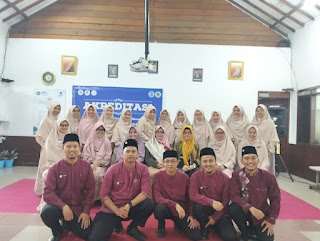
Akreditasi SMA DTBS Putri
Tim Guru
Tim Guru Yang Solid dan Praktisi di Bidangnya
Suasana Pembagian Rapot
Refleksi Hari Kedua Akreditasi SMA DTBS Putri
Jumat, 10 Februari 2023
Tadabbur Al-Qur'an
Selasa, 17 Januari 2023
Modul 6 TOT: Remote Komputer Jarak Jauh
Untuk meremote komputer dengan menggunakan aplikasi AnyDesk, pertama-tama Anda harus mengunduh dan menginstal AnyDesk pada kedua komputer yang akan digunakan untuk remote, yaitu komputer yang akan digunakan sebagai komputer utama (komputer yang akan dikontrol) dan komputer yang akan digunakan sebagai komputer remote (komputer yang akan digunakan untuk mengontrol).
Langkah-langkah untuk meremote komputer dengan menggunakan AnyDesk:
- Buka aplikasi AnyDesk pada kedua komputer yang akan digunakan.
- Pada komputer utama, cari ID AnyDesk yang ditampilkan di aplikasi AnyDesk. ID ini digunakan untuk mengidentifikasi komputer utama.
- Pada komputer remote, masukkan ID AnyDesk dari komputer utama ke dalam kolom "Remote Desk ID" pada aplikasi AnyDesk.
- Klik tombol "Connect" pada komputer remote untuk menghubungkan kedua komputer.
- Jika koneksi berhasil, Anda akan melihat tampilan layar komputer utama pada komputer remote dan Anda dapat mengontrol komputer utama dari komputer remote.
Catatan: pastikan kedua komputer terkoneksi dengan internet dan firewall di setting untuk memperbolehkan Anydesk untuk meremote.
Modul 5 TOT: Membuat Video Tutorial
Untuk membuat video tutorial menggunakan Google Sheet dan aplikasi Apowersoft, Anda dapat mengikuti langkah-langkah berikut:
Buka Google Sheet dan buat kuis yang ingin Anda jelaskan dalam video tutorial Anda.
Buka aplikasi Apowersoft dan pilih "Screen Recorder" dari menu utama.
Pilih area layar yang ingin Anda rekam. Pastikan Google Sheet dan aplikasi Apowersoft terbuka selama proses perekaman.
Tekan tombol "Record" untuk memulai perekaman.
Selama proses perekaman, jelaskan cara menggunakan Google Sheet dengan suara Anda dan demonstrasi yang ditunjukkan pada layar.
Setelah selesai, tekan tombol "Stop" untuk mengakhiri perekaman.
Buka hasil perekaman dan edit sesuai kebutuhan Anda. Anda dapat menambahkan teks, musik, atau efek lain untuk meningkatkan kualitas video tutorial Anda.
Simpan hasil perekaman sebagai file video dan unggah ke platform video sharing seperti YouTube atau Vimeo.
Ingat aplikasi Apowersoft itu adalah aplikasi berbayar, dan sebelum menggunakan pastikan anda sudah memiliki lisensi.
Senin, 16 Januari 2023
Modul 4 TOT: Membuat dan Mengelola Grup Telegram
Membuat dan mengelola grup Telegram untuk pelatihan pendidikan dapat dilakukan dengan beberapa langkah sederhana:
- Buka aplikasi Telegram dan klik ikon menu (tiga garis horizontal) di pojok kiri atas. Pilih "Buat Grup" dari menu drop-down.
- Pada jendela yang muncul, masukkan nama grup dan pilih anggota yang akan diundang. Anda juga dapat mengatur privasi grup dengan memilih "Publik" atau "Privat"
- Setelah grup dibuat, Anda dapat mengelola anggota grup dengan mengklik ikon menu (tiga garis horizontal) di pojok kanan atas grup. Anda dapat menambahkan anggota baru, menghapus anggota, atau mengubah peran anggota dari sini.
- Anda dapat mengatur jadwal pelatihan dengan menambahkan jadwal dalam kalender grup dan mengingatkan anggota melalui pesan broadcast, atau dengan menggunakan fitur reminder pada grup
- Anda dapat mengupload materi pelatihan dalam bentuk file, gambar, video, dll dengan fitur upload file pada grup.
- Anda dapat mengelola diskusi dengan mengatur fitur topik atau membuat sub grup yang terfokus pada topik tertentu.
- Anda dapat mengevaluasi hasil pelatihan dengan menggunakan fitur survey atau mengumpulkan umpan balik dari anggota grup.
- Jangan lupa untuk membuat aturan dan ketentuan dalam grup dan mengingatkan anggota untuk mengikuti aturan tersebut.
Itu adalah beberapa langkah dasar untuk membuat dan mengelola grup Telegram untuk pelatihan pendidikan. Ingatlah untuk tetap aktif dalam mengelola grup dan memantau perkembangan anggota agar pelatihan dapat berjalan dengan efektif.
Bergabunglah di Grup Telegram Pelatihan kami : https://t.me/+KkkFaONNSldjN2Q1
Modul 3 TOT: Desain Header dan Banner Iklan dengan Canva
Untuk membuat header di blogspot, Anda dapat menggunakan fitur template yang disediakan oleh platform tersebut. Anda dapat mengakses fitur ini melalui menu "Tema" di dasbor blog Anda. Di sana, Anda dapat mengubah header dengan mengklik "Header" dan mengunggah gambar atau memasukkan teks yang diinginkan.
Canva adalah sebuah aplikasi desain grafis yang dapat digunakan untuk membuat berbagai jenis desain, termasuk banner iklan. Berikut adalah beberapa langkah yang dapat Anda ikuti untuk membuat banner iklan dengan Canva: Buka Canva dan masuk dengan akun Anda. Pilih "Banner" dari menu jenis desain. Pilih salah satu template banner iklan yang disediakan Canva atau buat desain dari awal dengan mengklik "Tambah halaman baru".
- Tambahkan teks, gambar, ikon, dan elemen lain yang diinginkan dengan mengklik "Tambah elemen" dan memilih kategori yang sesuai. Anda juga dapat mengubah warna, font, dan ukuran elemen dengan mengklik elemen tersebut dan mengubah pengaturan di sidebar kanan.
- Pastikan untuk mengatur ukuran banner iklan sesuai dengan spesifikasi yang dibutuhkan oleh platform iklan Anda. Anda dapat mengubah ukuran dengan mengklik ikon "Ukuran" di toolbar atas dan memilih ukuran yang sesuai.
- Download banner iklan Anda dengan mengklik "Unduh" di toolbar atas dan memilih format yang diinginkan. Itu adalah beberapa langkah dasar untuk membuat banner iklan dengan Canva, Namun Anda dapat menambahkan lebih banyak fitur atau efek yang membuat iklan Anda menjadi lebih menarik.
Modul 2 TOT: Mengedit Template Sagusablog
Untuk mengedit template blog melalui kode HTML, Anda perlu melakukan beberapa langkah:
- Masuk ke dasbor blog Anda dan pilih menu "Tema" atau "Template".
- Pada halaman Tema, pilih "Edit HTML" atau "Edit Kode".
- Anda akan diarahkan ke halaman editor HTML tema blog Anda. Anda dapat mengedit kode HTML yang ada di sini sesuai keinginan Anda.
- Jika Anda ingin menambahkan elemen baru seperti gambar atau tombol, Anda dapat menambahkan kode HTML yang sesuai di dalam kode HTML yang ada.
- Setelah selesai mengedit, pastikan untuk menyimpan perubahan dengan menekan tombol "Simpan" atau "Save".
- Refresh halaman blog Anda untuk melihat perubahan yang diterapkan.
Perlu diingat bahwa mengedit kode HTML dapat menyebabkan masalah jika Anda tidak memiliki pengetahuan yang cukup tentang HTML dan CSS, sehingga disarankan untuk mencoba dengan kode yang sederhana terlebih dahulu dan melakukan backup template sebelum melakukan perubahan
Modul 1 : Setting Costum Domain di Cloudflare
Untuk mengatur custom domain di Cloudflare, Anda perlu melakukan beberapa langkah:
Daftar atau masuk ke akun Cloudflare Anda.
- Klik tombol "+ Add site" di halaman Dashboard. Masukkan domain yang ingin Anda tambahkan dan klik tombol "Scan DNS Records".
- Cloudflare akan menganalisis DNS saat ini dan menampilkan rekaman yang ditemukan. Pilih "Continue" untuk melanjutkan.
- Pada halaman "Choose a plan", pilih plan yang sesuai dengan kebutuhan Anda.
- Pada halaman "Set up your domain", Anda akan diminta untuk mengubah nameserver domain Anda ke nameserver yang diberikan oleh Cloudflare.
- Setelah mengubah nameserver, tunggu beberapa saat hingga perubahan dipropagasi ke seluruh internet.
- Kembali ke halaman Cloudflare dan klik tombol "Re-check now" untuk memverifikasi bahwa domain Anda sudah terhubung dengan benar.
- Setelah domain Anda terhubung dengan benar, Anda dapat mengatur pengaturan tambahan seperti SSL, firewall, dll.


.png)